注意:下单成功一律不能取消!
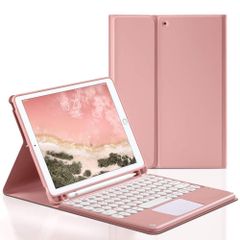
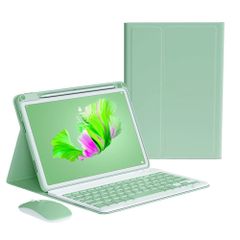
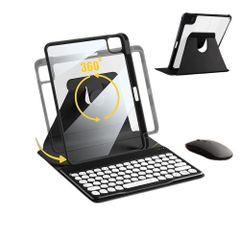
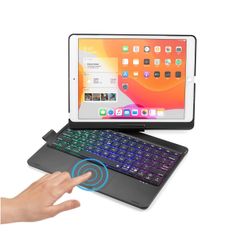
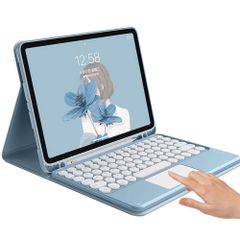
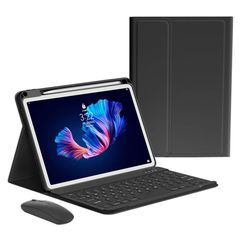
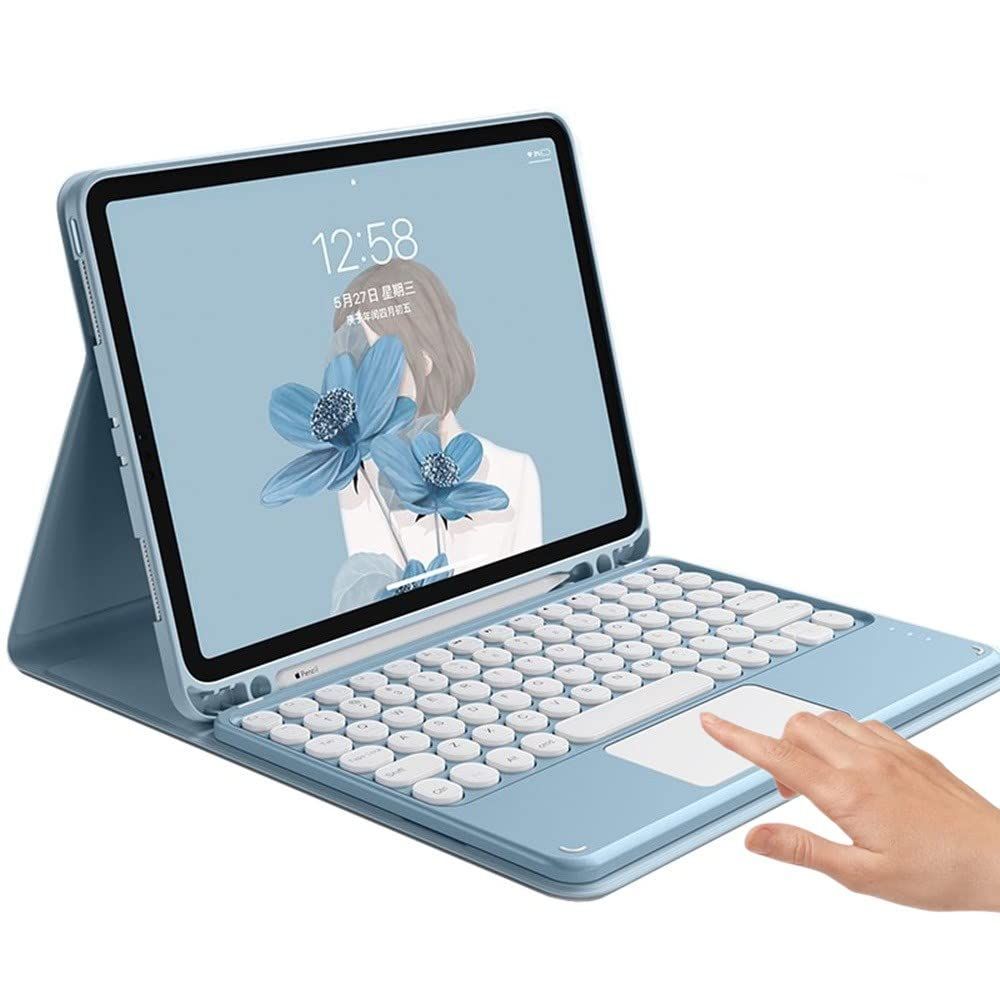
Size:iPad6/iPad5/Air2_Color:深緑 iPad6 iPad5 Air/Air2 Pro9.7 キーボード ケース タッチパッド搭載 可愛い 丸型キー アイパッド 9.7インチ 第6世代 第5世代 キーボード付き カバー マウス機能 ペンホルダー付き Apple Pencil 収納 (深緑)
キーボードの端末との接続方法は下記になります。
1、キーボードの電源をONにして下さい。
電源が入ったことを示した後に消灯します。
省電力仕様でありこの状態で電源は入っております。
2、キーボードの左下のFnキーを押しながら離さずに
ローマ字のCを押して下さい。
これでキーボード側のBluetoothがONになります。
3、iPadの設定よりBluetoothをONにしペアリングを行ってください。
画面に表示される同キーボードをタッチして下さい。
4、iPadの画面に認証(PIN)コードが表示される場合は、
キーボードで数字を入力しEnterキーを押して下さい。
5、接続完了でランプが消灯します。
6、接続完了後にFnキーを押しながら離さずにローマ字のEを押し
iOSシステムに設定してください。
~~~~~~~~~~~~~~~~~~~~~~~~
タッチパッドをご利用になるためには,
iPadの設定を行っていただく必要が御座います。
先ずはOSをiOS13.4以降に更新してください。
更新完了後に下記の手順に従い設定してください:
1、iPadの「設定」>「アクセシビリティ」の順に選択し、「タッチ」を選択します。
2、「AssistiveTouch」>「デバイス」の順に選択し、「Bluetooth デバイス」を選択します。
3、リストからデバイスを選択します。
~~~~~~~~~~~~~~~~~~~~~~~~
※『789UIOJKL』等のキーが入力できない場合は
マウスキー機能をOFFにして下さい。
iPadの「設定」>「アクセシビリティ」の順に選択し、「タッチ」を選択します。
「AssistiveTouch」を選択し、「マウスキー」をOFFにします。
この機能はキーボードのキー入力でポインタを動かすためのもので、
文字入力時は利用しない機能となります。
~~~~~~~~~~~~~~~~~~~~~~~~
日本語入力について:
入力言語で日本語が追加されていることをご確認ください。
日本語が追加されていない場合、
下記の手順でiPadの入力言語に日本語を追加してください。
iPadの設定→一般→キーボード→新しいキーボードを追加
日本語ローマ字を追加してください。
入力言語に日本語がある場合はControlキーを押しながら
スペースを押して言語の切り替えをして下さい。
下記もご参照ください。
全角ひらがなControlーJ
全角カタカナControlーK
半角カタカナControlー;
全角英数字ControlーL
半角英数字OptionーS


 闽公网安备35020302035924
ICP备案号:闽ICP备18024866号-3
Webサービス by JDirectitems! JAPAN
闽公网安备35020302035924
ICP备案号:闽ICP备18024866号-3
Webサービス by JDirectitems! JAPAN